Emozzk
CHZZK emote shortcut and favorite helper
Emozzk 사용 설명서
Emozzk는 CHZZK 기본 이모티콘 패널을 키보드 단축키와 즐겨찾기 기능으로 더 빠르게 조작할 수 있게 해주는 Chromium 계열 브라우저 확장 프로그램입니다.
CHZZK 이모티콘을 키보드 단축키로 입력할 수 있게 합니다.
1. 시작하기
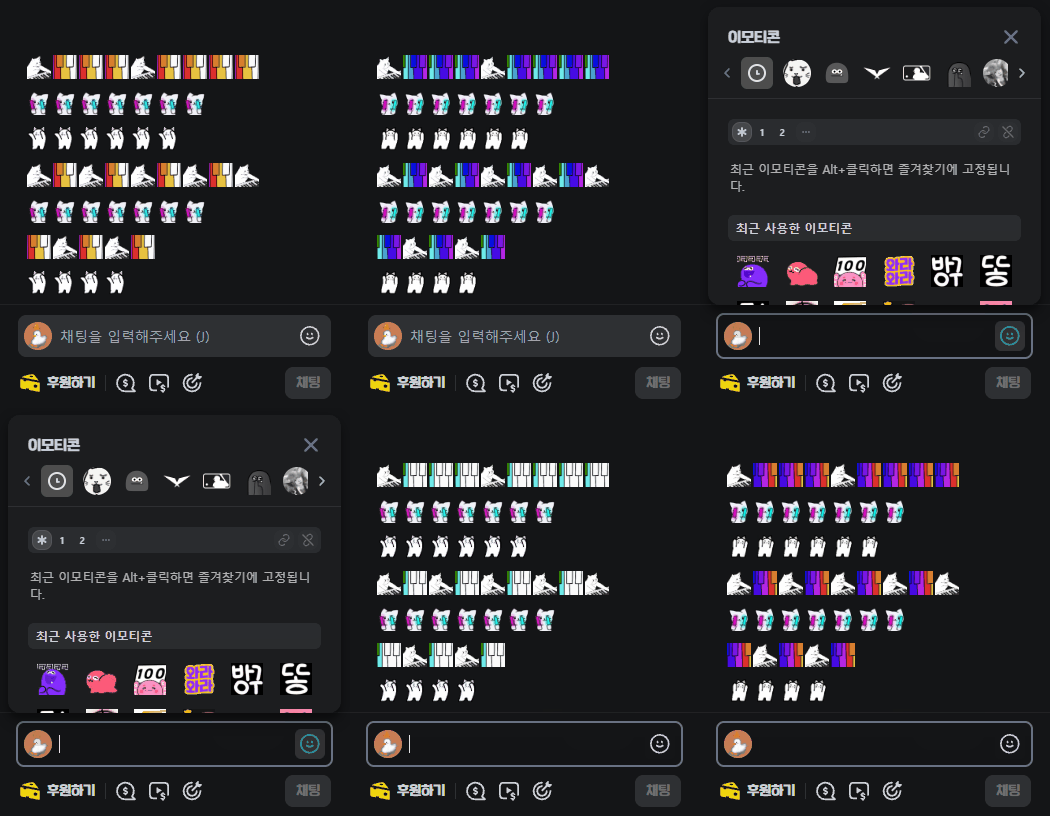
채팅 입력 중이 아닐 때 E 키로 이모티콘 패널을 열 수 있습니다.
Esc 키로 이모티콘 패널을 닫을 수 있습니다.
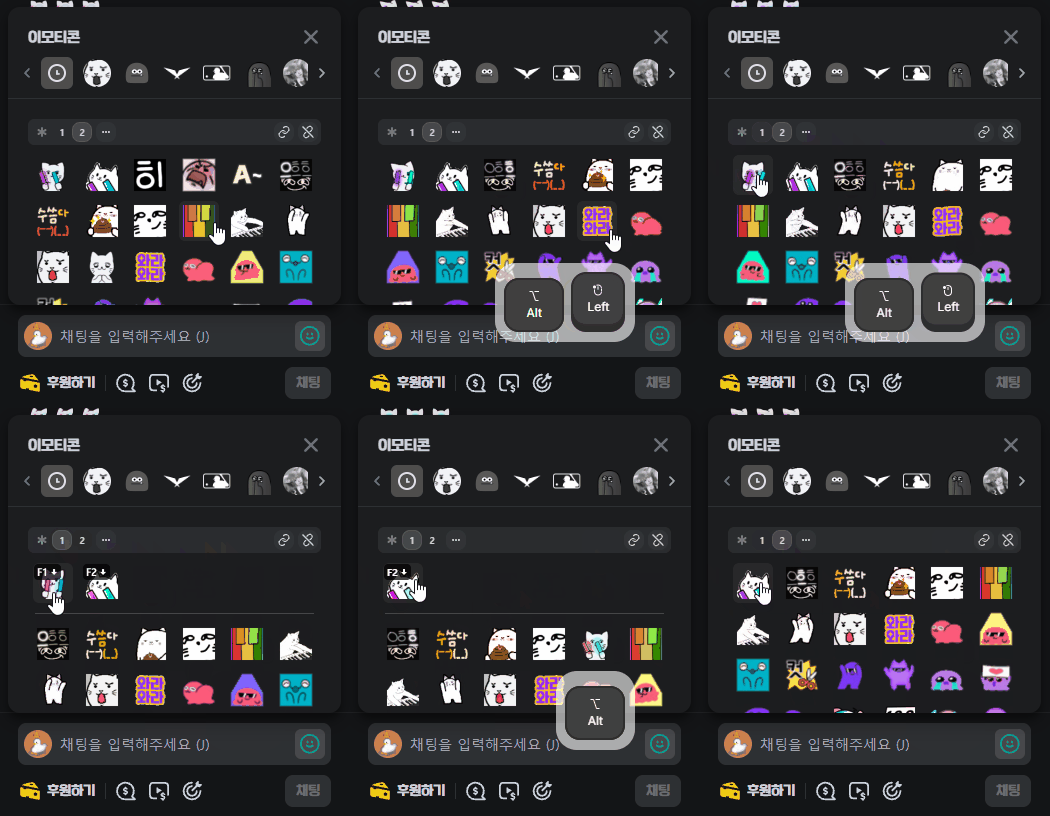
2. 즐겨찾기에 이모티콘 추가하기
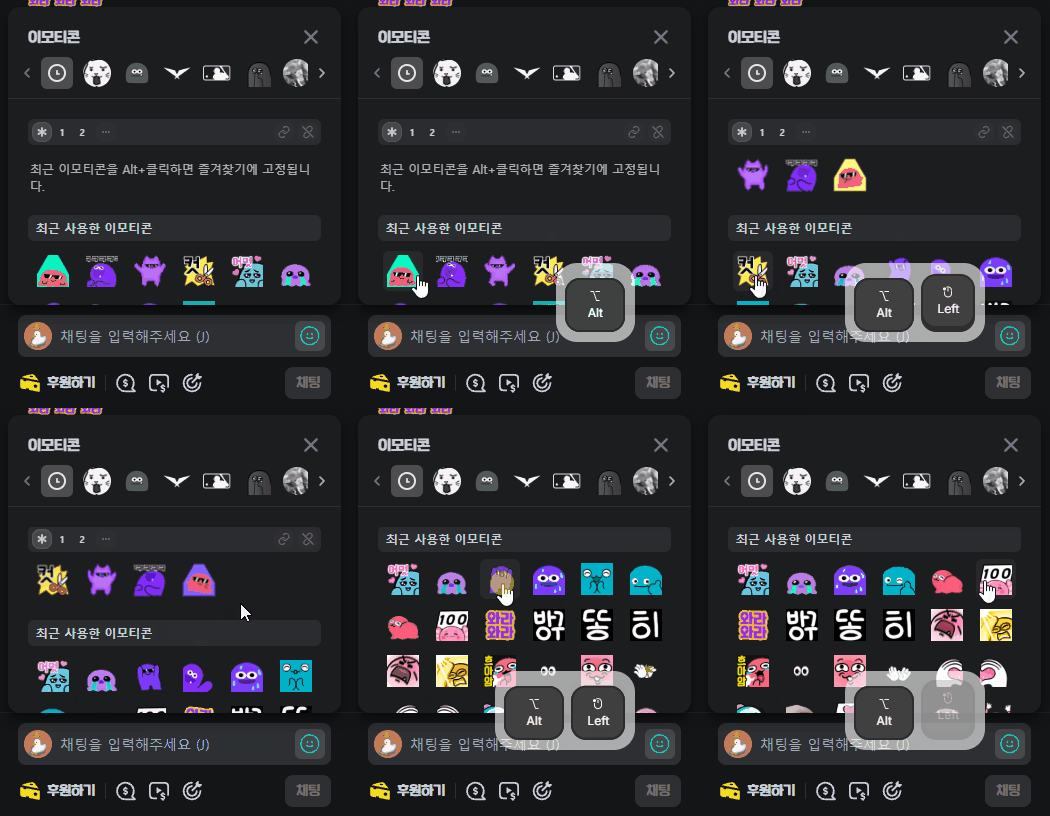
최근 사용한 이모티콘 영역에서 이모티콘을 Alt + 좌클릭하면 즐겨찾기에 추가할 수 있습니다.
즐겨찾기에 추가된 이모티콘은 패널 상단에 따로 표시되어 더 빠르게 선택할 수 있습니다.
3. 단축키 세트 전환
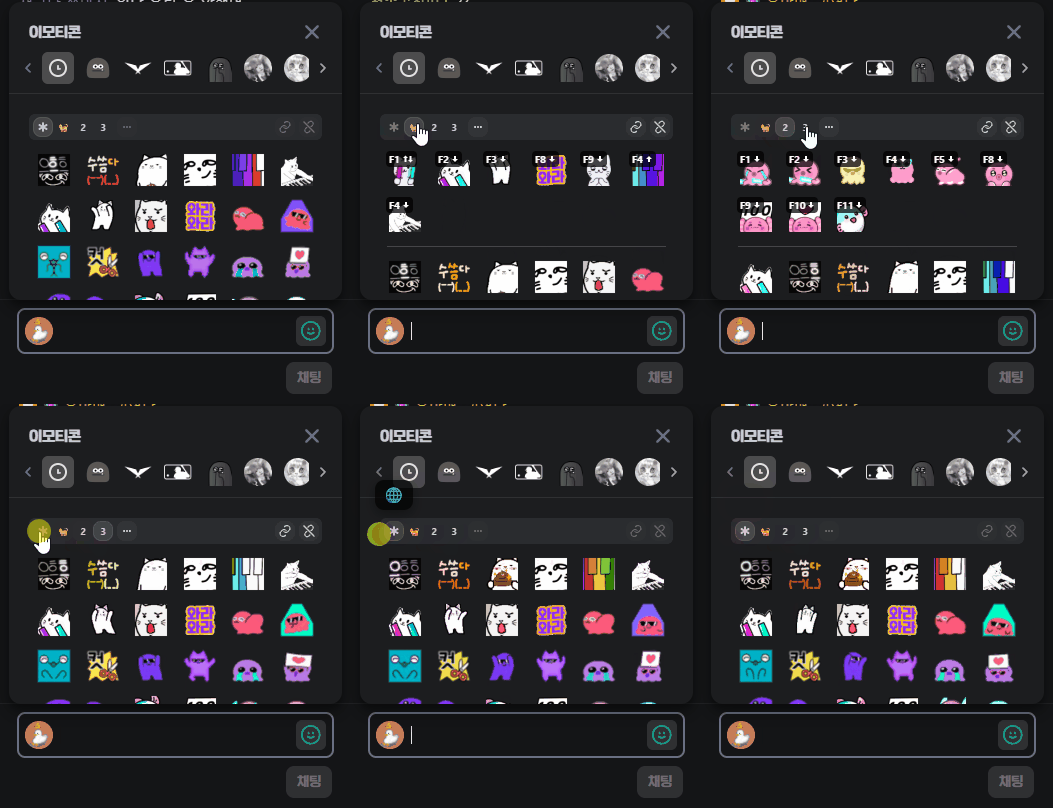
패널 상단의 세트 버튼을 클릭하면 사용할 단축키 세트를 전환할 수 있습니다.
세트 버튼을 좌우로 드래그해도 이전 세트 또는 다음 세트로 전환할 수 있습니다.
선택한 세트에 따라 등록된 단축키와 세트별 이모티콘 순서가 함께 적용됩니다.
[NEW!] Emozzk 설정 화면에서 세트 전환 단축키를 지정할 수 있습니다.
- 기본값 미지정
- 사용자 편의에 맞추어
Ctrl + ←,Ctrl + →등으로 지정 가능 - 라이브 채널에 진입 시 현재 활성화된 세트를 이모티콘 버튼 위치에 표시
- 이모티콘 패널이 닫혀있을 때 세트를 전환하면 활성 세트를 이모티콘 버튼 위치에 표시
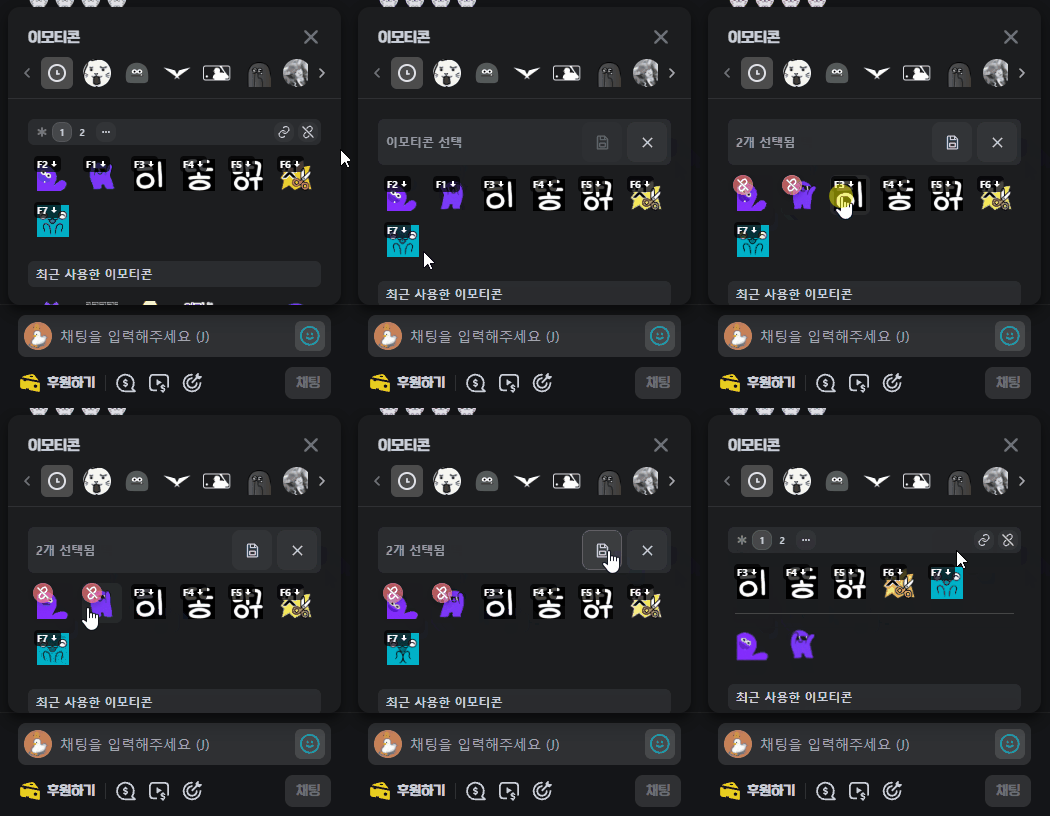
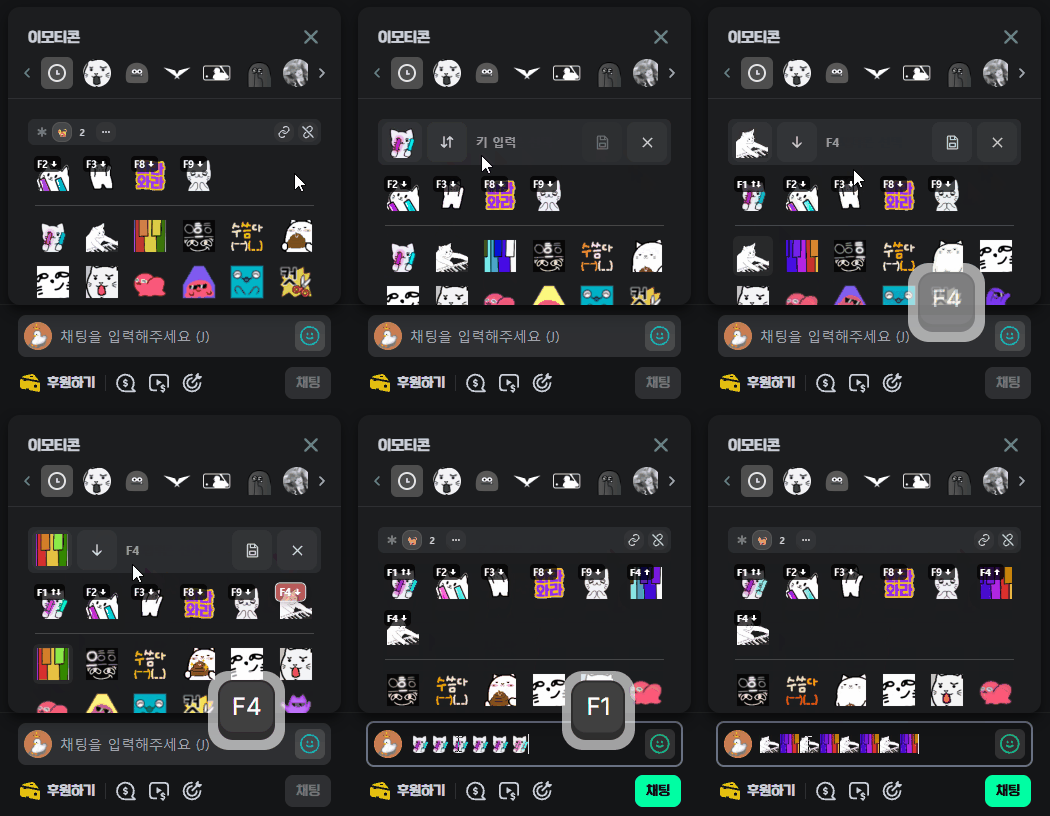
4. 이모티콘 단축키 등록
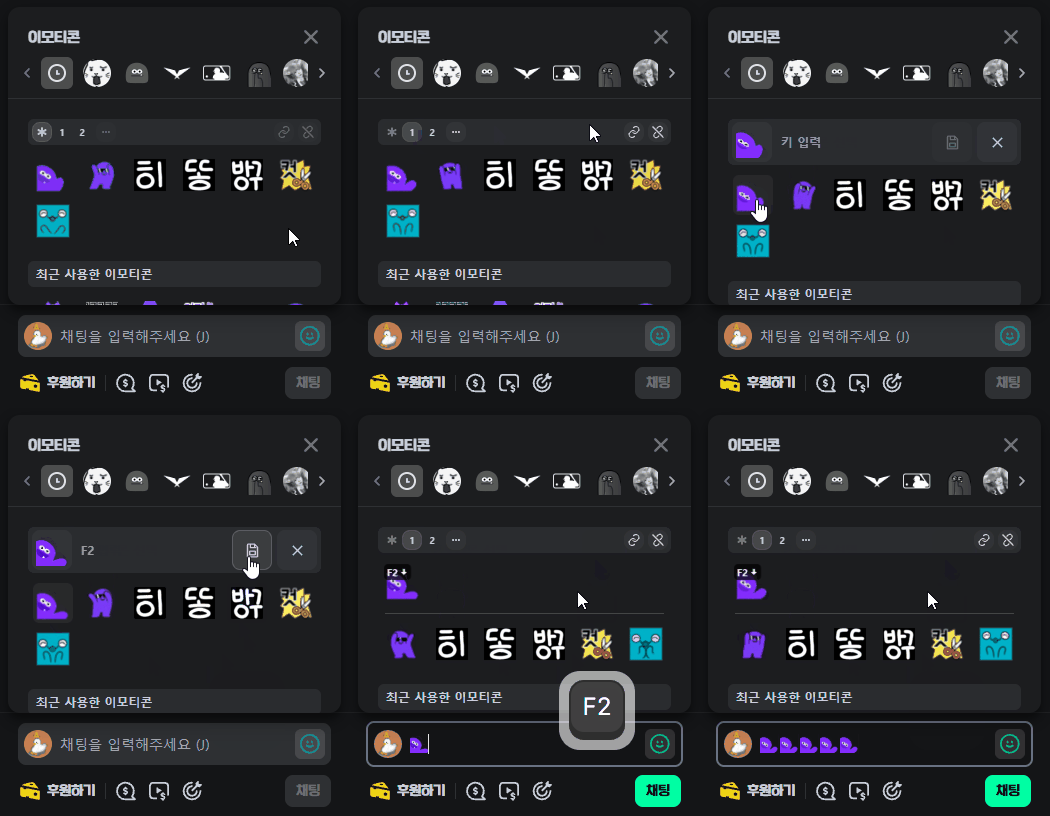
버튼을 눌러 단축키 지정 모드로 들어갑니다.
등록할 이모티콘을 선택한 뒤 원하는 키를 누르고, 버튼을 눌러 저장합니다.
등록된 단축키는 이모티콘 위에 작은 배지로 표시됩니다.
조합 키(Ctrl, Shift 등) 는 단독으로 사용할 수 없습니다.
일부 키(Esc,Win등) 는 지정할 수 없습니다.
5. 이모티콘 단축키 해제
버튼을 눌러 단축키 해제 모드로 들어갑니다.
단축키를 해제할 이모티콘을 선택한 뒤 버튼을 누르면 선택한 단축키가 해제됩니다.
여러 이모티콘을 한 번에 선택해서 해제할 수 있습니다.
6. 즐겨찾기에서 이모티콘 제거
즐겨찾기에 등록된 이모티콘을 Alt + 좌클릭하면 즐겨찾기에서 제거할 수 있습니다.
단축키가 지정된 이모티콘은 바로 제거되지 않습니다.
제거를 시도하면 단축키가 지정된 세트가 깜빡이며 강조됩니다.
먼저 해당 단축키를 해제한 뒤 즐겨찾기에서 제거할 수 있습니다.
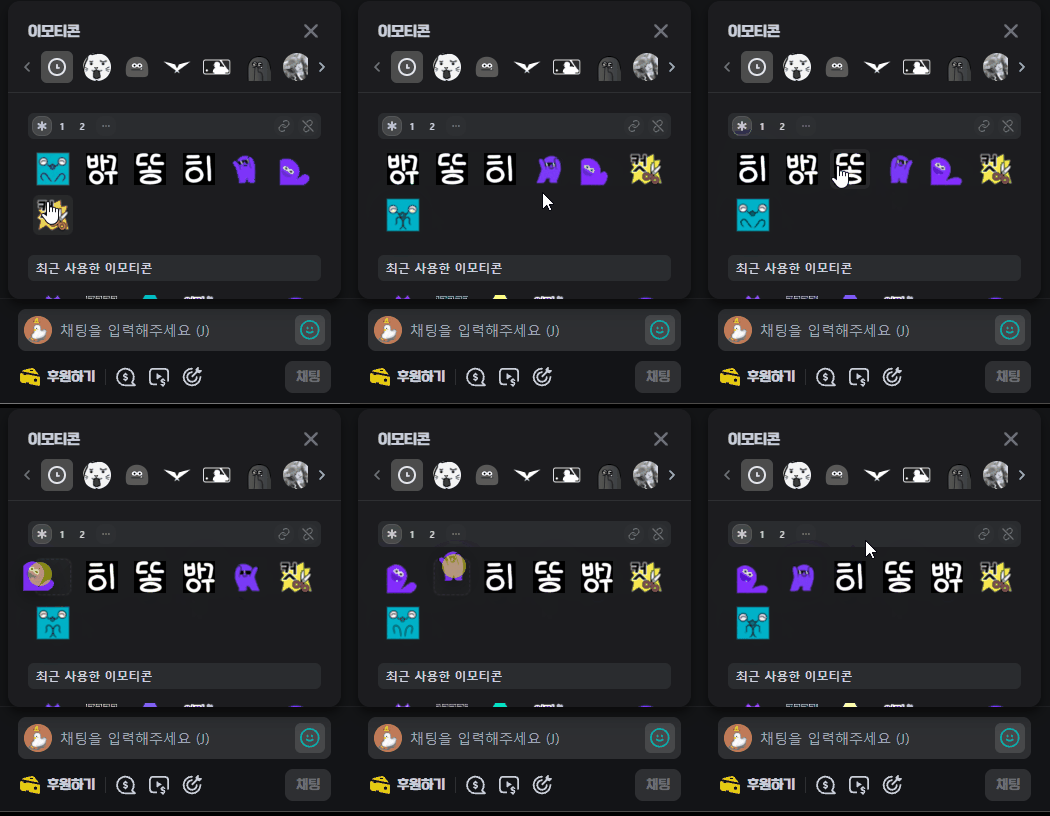
7. 이모티콘 순서 변경
즐겨찾기에 등록된 이모티콘은 드래그해서 순서를 변경할 수 있습니다.
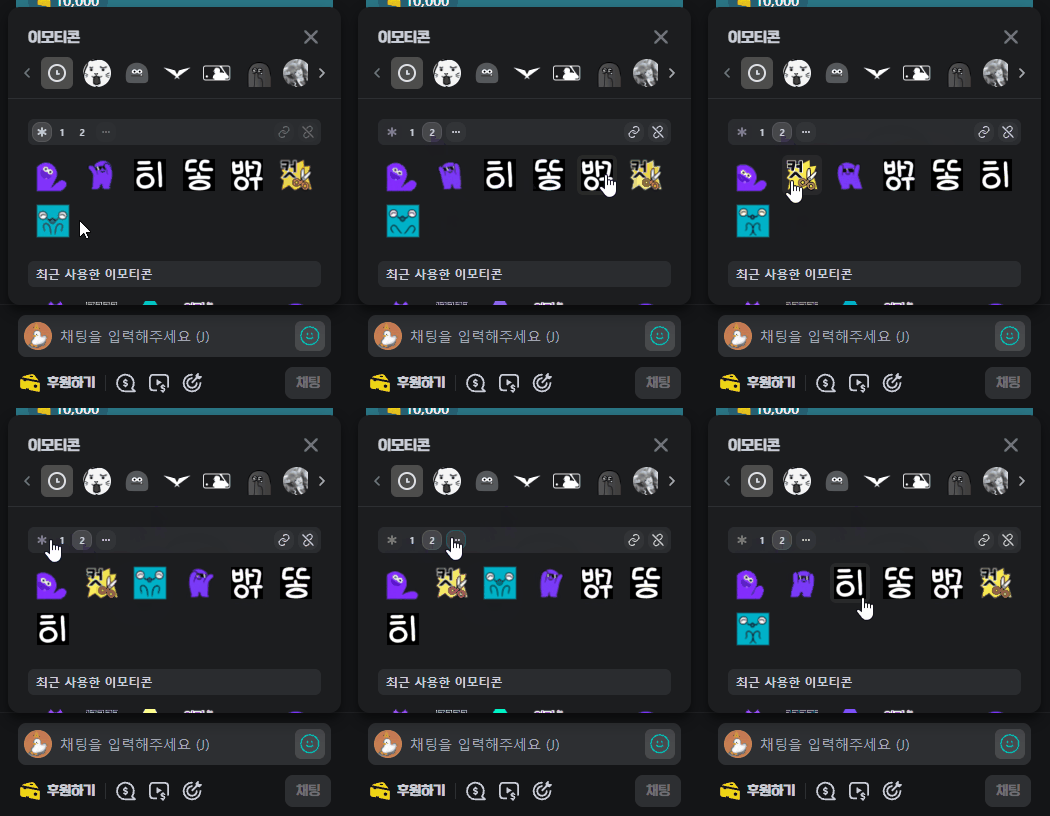
8. 세트별 순서 변경
세트 화면에서는 이모티콘을 드래그해서 세트별 이모티콘 순서를 변경할 수 있습니다.
세트 화면에서 변경한 순서는 현재 세트에서만 적용됩니다.
컨텍스트 메뉴에서 기본 정렬 적용 버튼을 누르면 즐겨찾기 모아보기 순서로 초기화할 수 있습니다.
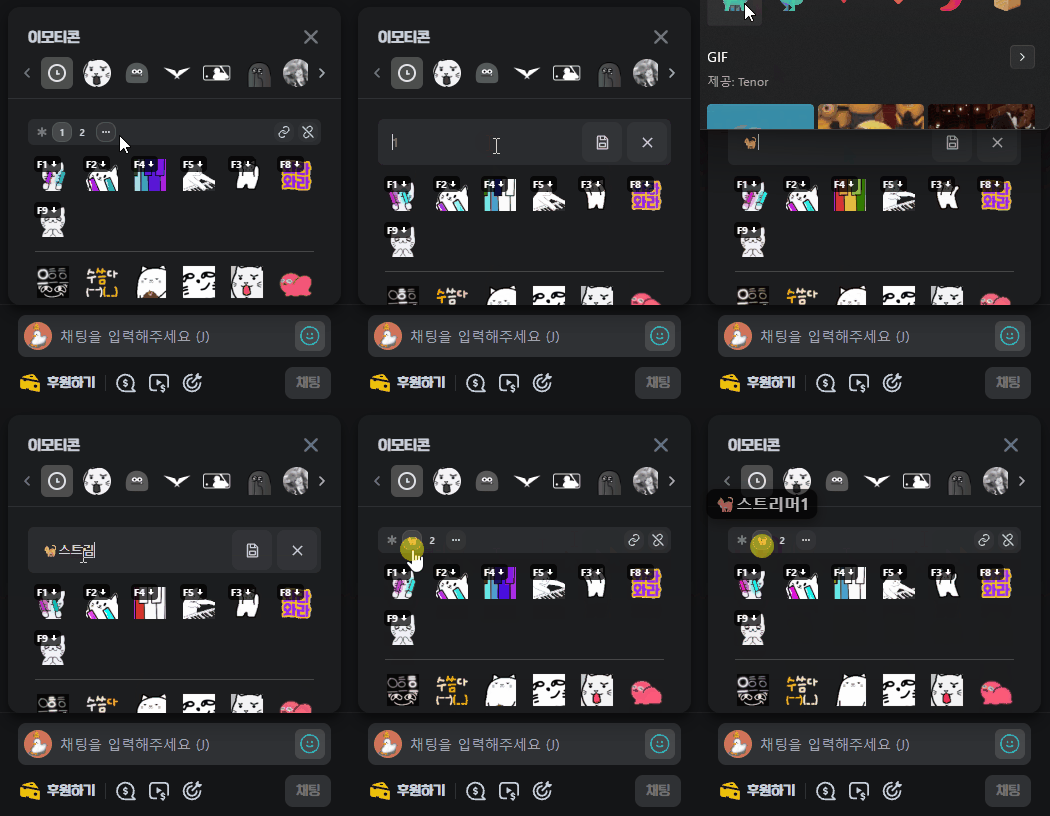
9. 세트 이름 변경
컨텍스트 메뉴에서 세트 이름 변경 버튼을 누르면 단축키 세트의 이름을 변경할 수 있습니다.
세트명에는 Windows 이모지 입력기(Win + .)로 입력한 이모지도 사용할 수 있습니다.
세트 아이콘은 세트명의 첫 글자를 기준으로 표시됩니다.
스트리머 → ㅅ
🐈고양이 → 🐈
Streamer → S
10. 확장 프로그램 팝업 설정
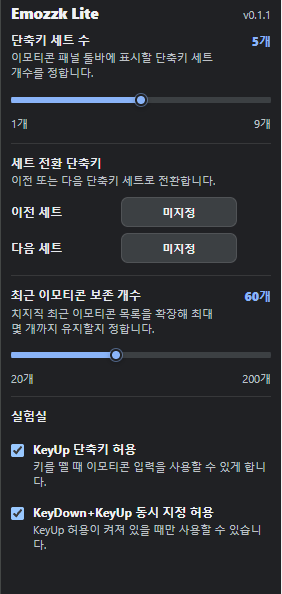
브라우저 우측 상단의 확장 프로그램 아이콘🧩을 누르면 Emozzk 설정 화면을 열 수 있습니다.
최근 이모티콘 보존 개수, 단축키 세트 수, 실험실 옵션(KeyUp, KeyDown 허용)을 변경할 수 있습니다.
단축키 세트는 기본 2개이며, 팝업에서 1개부터 9개까지 조절할 수 있습니다.
[NEW!]세트 전환 단축키를 지정할 수 있습니다.
최근 이모티콘 보존 개수는 기본 60개입니다.
팝업에서 20, 40, 60, 100, 150, 200개 중 하나로 변경할 수 있습니다.
즐겨찾기에 추가된 이모티콘은 최근 이모티콘 정리 과정에서 우선 보존됩니다.
11. 실험실 옵션
실험실 옵션(KeyUp, KeyDown)을 켜면 단축키 동작 시점을 키를 누를 때(기본값), 키를 뗄 때, 키를 누르거나 뗄 때 중에서 지정할 수 있습니다.
단축키 입력 시 이모티콘 패널 숨기기를 활성화하면 단축키로 이모티콘을 사용할 때 이모티콘 패널이 표시되지 않게 할 수 있습니다.
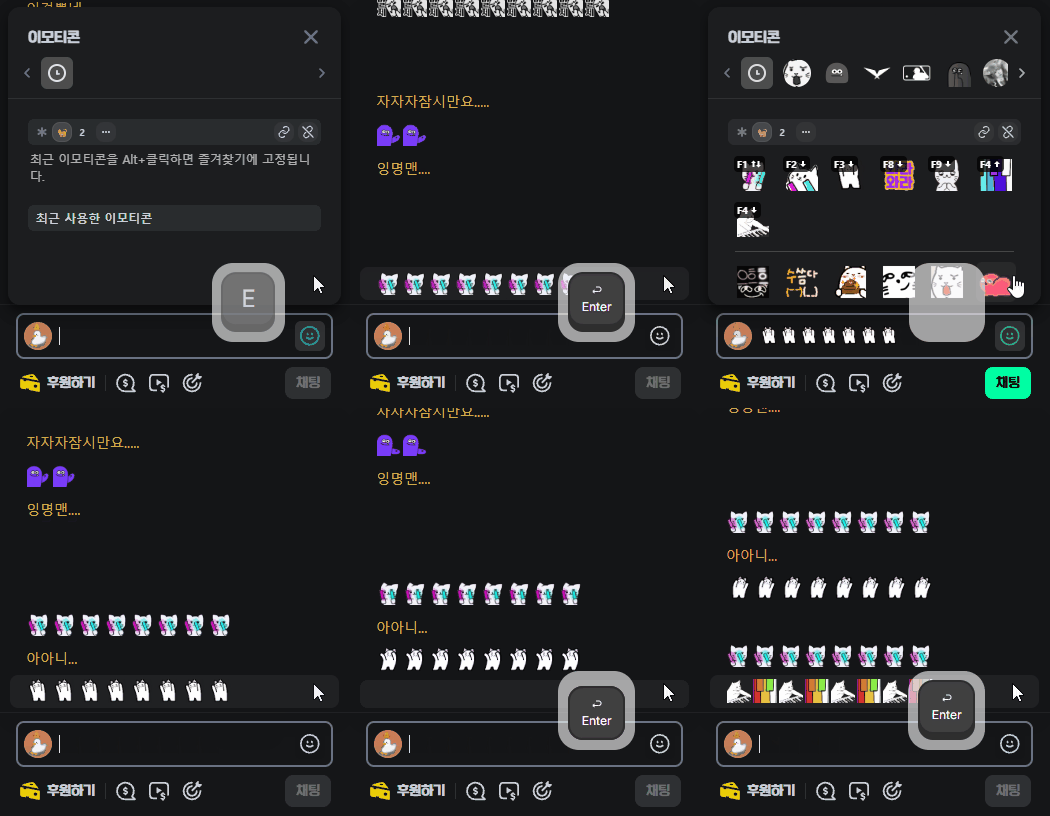
12. 실사용 예시
즐겨찾기와 단축키를 함께 사용하면 자주 쓰는 이모티콘을 더 빠르게 선택할 수 있습니다.
일반 입력 중에는 의도치 않은 단축키 동작을 줄이도록 처리됩니다.
단축키로 사용할 수 있는 키
단축키는 실제 키보드 위치를 기준으로 저장됩니다.
주로 사용할 수 있는 키는 다음과 같습니다.
F1~F12A~Z0~9- 방향키
Backspace,Delete,Home,End,PageUp,PageDownCtrl,Alt,Shift조합 단축키 (단독으로는 사용할 수 없습니다)
다음 키는 단축키로 등록하지 않습니다.
SpaceEscapeTabEnterCapsLock- 한글 입력 중 발생하는 단일 한글 키
- IME 조합 중 발생한 키 입력
일부 브라우저 예약 단축키는 브라우저가 우선 처리할 수 있습니다.
참고
- 즐겨찾기, 단축키, 최근 이모티콘 설정은 브라우저 로컬 저장소에 저장됩니다.
- Emozzk는 CHZZK 메시지 전송 데이터나 WebSocket 데이터를 직접 수정하지 않습니다.
- 채팅 입력창에 이미 이모티콘이 10개 들어간 경우에는 추가 이모티콘 입력을 시도하지 않습니다.
- 즐겨찾기, 단축키, 최근 이모티콘 설정은 브라우저 로컬 저장소에 저장됩니다.
- Emozzk는 설정 저장을 위해
storage권한을 사용하고, CHZZK 페이지에서 동작하기 위해https://chzzk.naver.com/*권한을 사용합니다.